Im offiziellen WordPress.org-Verzeichnis

Trackli für WordPress –
einmal installieren,
nie wieder anfassen.

Das Plugin findest du direkt im WordPress-Backend: unter Plugins nach „Trackli Analytics" suchen, installieren, Tracking-ID eintragen. Kein Code-Editor, kein Templating, kein Entwickler.
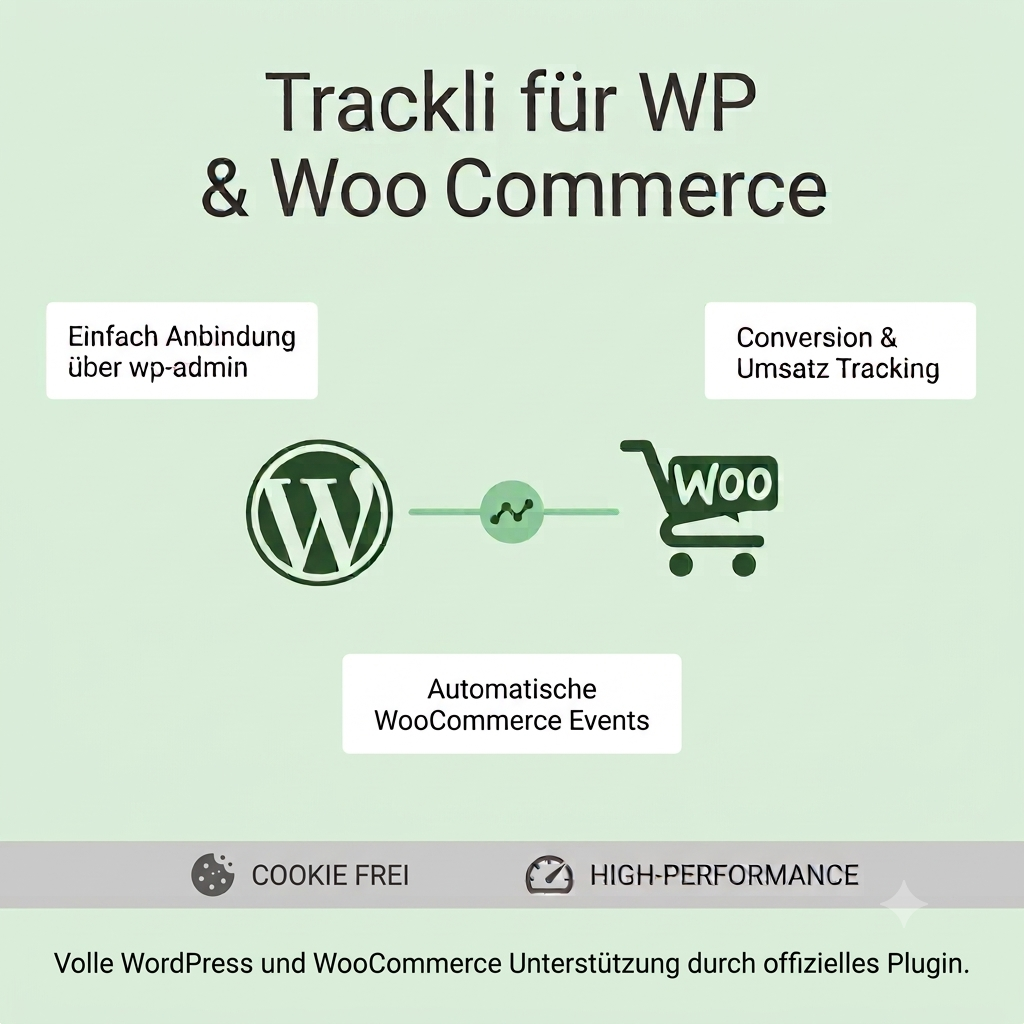
WordPress 5.8+ PHP 7.4+ WooCommerce-Events Updates über WordPress

Installation

In 60 Sekunden live. Wirklich.

Vier Schritte, komplett im WordPress-Backend. Kein Download, kein Code, kein Onboarding-Call.

1

Plugin suchen

In deinem WordPress-Backend auf Plugins → Installieren gehen und nach „Trackli Analytics" suchen.

WP-Admin → Plugins → Installieren
2

Installieren & aktivieren

Ein Klick auf „Jetzt installieren", dann auf „Aktivieren". Das Trackli-Menü erscheint in der Seitenleiste.

Jetzt installieren → Aktivieren
3

Tracking-ID eintragen

Im Trackli-Menü die Tracking-ID aus deinem Dashboard eintragen und speichern.

WP-Admin → Trackli
4

Integration prüfen

Ein Klick auf „Integration prüfen" bestätigt, dass die ID gültig und das Skript erreichbar ist.

trackli.de/dashboard

Plugin-Features

Was das Plugin alles mitbringt.

Kein Bloat, kein Overhead. Das Plugin macht genau das, was es soll – und nichts anderes.

Automatische Script-Ausgabe

Das Tracking-Script wird über die Standard-API von WordPress eingebunden – ohne Konflikte mit Themes, Page Buildern oder Caching-Plugins.

Integrationsprüfung im Backend

Ein Klick zeigt dir, ob die Tracking-ID gültig und das Skript erreichbar ist. Kein Rätselraten, warum keine Daten ankommen.

Ausschlüsse nach Rolle und Pfad

Eigene Zugriffe verfälschen die Statistik nicht: Benutzerrollen und URL-Pfade lassen sich gezielt vom Tracking ausnehmen.

Consent-Plugins erkannt

Ist Cookiebot, Complianz oder ein anderes Consent-Tool aktiv, zeigt das Plugin die konkreten Schritte, um Trackli dort freizugeben.

Leichtgewichtig & performant

Keine externen Bibliotheken, keine unnötigen Requests. Das Plugin hat keinen messbaren Einfluss auf deine Core Web Vitals.

Updates über WordPress

Seit der Aufnahme ins offizielle Verzeichnis kommen Updates wie bei jedem anderen Plugin – inklusive automatischer Updates, wenn du sie aktivierst.

SEIT 1.3
WooCommerce-Tracking ist an Bord

Warenkorb, Kasse und Bestellungen werden automatisch erfasst – klassische Templates und die neuen Cart- und Checkout-Blöcke. Rückerstattungen fließen als eigenes Event ein, damit dein Umsatz nicht zu hoch ausgewiesen wird. Kompatibel mit High-Performance Order Storage.

view_item view_category search view_cart add_to_cart remove_from_cart initiate_checkout add_payment_info sign_up purchase refund
VERGLEICH
Du kommst von Google Analytics 4?

Seitenaufrufe, Besucher, Quellen, Kampagnen und Umsätze – ohne Cookies und ohne die GA4-Oberfläche. Was Trackli bewusst nicht kann, steht auch drin.

Vergleich lesen

Kompatibilität

Systemanforderungen & getestete Themes.

Mindestanforderungen
WordPress 5.8 oder höher
PHP 7.4 oder höher
WooCommerce 6.0+ (optional)
HPOS Unterstützt
Trackli-Account Erforderlich
Aktuelle Version 1.3.0
Getestete Themes & Page-Builder
Elementor Kompatibel
Divi Builder Kompatibel
Bricks Builder Kompatibel
GeneratePress Kompatibel
Kadence / Astra Kompatibel
Block-Themes (FSE) Kompatibel

FAQ

Fragen zum WordPress-Plugin.

Brauche ich einen Trackli-Account, bevor ich installiere?
Ja. Das Plugin übernimmt die Einbindung, die Auswertungen siehst du im Trackli-Dashboard – dafür brauchst du einen aktiven Account und deine Tracking-ID. Einen Account kannst du kostenlos erstellen, keine Kreditkarte nötig.
Ist das Plugin im WordPress.org-Verzeichnis verfügbar?
Ja. Du findest es unter wordpress.org/plugins/trackli-analytics und direkt in deinem Backend unter Plugins → Installieren. Updates kommen über den normalen WordPress-Update-Mechanismus.
Kann ich Google Analytics damit ersetzen?
Für die meisten Websites ja. Trackli wertet Seitenaufrufe, Besucher, Verweisquellen, Kampagnen, Landingpages und E-Commerce-Umsätze aus. Was GA4 zusätzlich bietet – Werbe-Zielgruppen, websiteübergreifende Nutzerprofile, Google-Ads-Anbindung – gibt es bei Trackli bewusst nicht. Den ausführlichen Vergleich findest du im Beitrag zur Google-Analytics-Alternative. Du kannst beide Systeme auch eine Zeit lang parallel betreiben.
Brauche ich ein Cookie-Banner?
Trackli setzt keine Cookies und speichert keine personenbezogenen Daten. Ob deine Website insgesamt eine Einwilligung braucht, hängt von allen eingesetzten Diensten ab und lässt sich nicht allein durch dieses Plugin beantworten. Frag im Zweifel deinen Datenschutzbeauftragten.
Kann ich das Plugin auf mehreren WordPress-Seiten nutzen?
Ja. Jede Website erhält eine eigene Tracking-ID im Trackli-Account. Im Pro-Plan trackst du bis zu 3 Websites, im Agentur-Plan unbegrenzt viele – jedes Plugin-Setup bleibt unabhängig.
Es kommen keine Daten an – woran liegt das?
Meist an einem Consent-Plugin, das Skripte von Drittanbietern blockiert – auch cookielose. Ist eines aktiv, zeigt dir das Plugin die passenden Schritte für deinen Anbieter. Bei Cookiebot und Complianz genügt oft die Option „Als technisch notwendig kennzeichnen". Prüfe außerdem, ob deine eigene Benutzerrolle unter den ausgeschlossenen Rollen steht, und teste in einem privaten Fenster.
Funktioniert das Plugin mit meinem Caching-Plugin?
Ja. Das Script wird über die Standard-API von WordPress eingebunden und funktioniert mit WP Rocket, W3 Total Cache, LiteSpeed Cache und anderen gängigen Lösungen.
Kann ich eigene Events tracken?
Ja, auf drei Wegen: per PHP im Theme, per JavaScript im Browser oder per Shortcode ohne eine Zeile Code. Damit erfasst du zum Beispiel Formularabsendungen, Downloads oder Klicks auf Telefonnummern.
Was passiert, wenn ich das Plugin deaktiviere?
Das Tracking-Script wird nicht mehr ausgegeben, es werden keine neuen Daten erfasst. Deine bisherigen Daten im Trackli-Dashboard bleiben vollständig erhalten. Für eine Pause reicht auch der Schalter „Tracking aktiv" – dabei bleiben alle Einstellungen bestehen.
Jetzt loslegen

Tracking in 60 Sekunden.
Kostenlos.

Kein Feature-Lock, keine abgespeckte Version. Du bekommst das vollständige Trackli-Plugin – direkt aus dem WordPress-Verzeichnis.

1
Trackli-Account erstellen Keine Kreditkarte · Kein Abo · Kostenlos bis 15. Oktober
2
Plugin im Backend installieren Plugins → Installieren → „Trackli Analytics"
3
Tracking-ID eintragen Fertig – Daten in Echtzeit

Version 1.3.0 · WordPress 5.8+ · PHP 7.4+

Kein WordPress? Trackli lässt sich auch per JavaScript-Snippet oder REST-API in jede andere Website einbinden.
Alle Integrationen ansehen